

- Startseite >>
- Tiergesundheit >>
- Tierkrankheiten >>
- Virusinfektionen >>
- ASP
FAQs zur ASP-App
Die ASP-Anwendung ist für alle Jagdberechtigten und Revierinhaber in Bayern gedacht. Sie ermöglicht es, Informationen zu Wildschweinproben digital und einfach an das LGL zu übermitteln. Die Anwendung ist kostenlos und benötigt etwa 900 MB Speicherplatz auf dem Handy. Benutzer können ihre Daten jederzeit ändern und die Anwendung auch offline nutzen, wenn sie einmal installiert wurde.
Für die Sicherheit der erhobenen persönlichen Daten ist gesorgt, da sie auf einem Server des IT-Dienstleistungszentrums Bayerns gespeichert sind. Bei Problemen mit der Anwendung, wie z. B. bei der Barcode-Erkennung oder Antragsübersicht, gibt es Tipps zur Fehlerbehebung. Nutzer können den Support per E-Mail kontaktieren, wenn sie Hilfe benötigen.
Für die Installation der Anwendung gibt es spezifische Anweisungen, und es wird empfohlen, die Anwendung über WLAN herunterzuladen. Die Anwendung bietet auch eine Funktion zur Eingabe von Standortdaten, die für die Dokumentation von Erlegungsorten wichtig ist.
Die Anwendung bietet Erklärvideos, um bei der Nutzung zu helfen.
1. Grundlegende Informationen zur Anwendung
Für wen ist die Anwendung gedacht?
Sie wurde entwickelt für alle Jagdberechtigte und Revierinhaber Bayerns, um digital und mit möglichst geringem Aufwand alle benötigten Informationen zu eingesendeten Wildschweinproben im Rahmen der ASP-Diagnostik an das LGL zu übermitteln.
Ist die Anwendung kostenlos?
Selbstverständlich wird sie komplett kostenlos zur Verfügung gestellt und birgt auch keinerlei In-App-Käufe.
Wieviel Speicher benötigt die Anwendung auf meinem Handy?
Die Anwendung benötigt zur Ausführung ca. 900MB Speicherplatz auf Ihrem Gerät.
Kann ich nachträglich noch meine Benutzerdaten ändern?
Ja. Bitte benutzen Sie hierfür den Link im oberen Teil der Landing-Page.
Sind meine persönlichen Daten sicher?
Ihre persönlichen Daten liegen auf einem Server des IT-Dienstleistungszentrums (IT-DLZ) Bayerns. Die Anwendung wurde vor der Freigabe durch sog. Penetrations-Test geprüft und vom IT-DLZ freigegeben.
Ihre persönlichen Daten werden von den zuständigen Behörden nur für dienstliche Zwecke verwendet. Durch die Personalisierung sehen die Anwendenden nur ihre eigenen Daten und Untersuchungsanträge.
2. Installation und Nutzung
Wie installiere ich die Anwendung/PWA (Progressive Web App)?
- Wir empfehlen zur Installation der Anwendung auf dem Endgerät den im Bild gezeigten Link zu verwenden (bevorzugt zuhause über WLAN aufgrund der Größe des Kartenmaterials für BY).
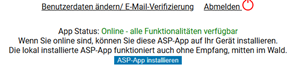
- Damit wird – wenn man sich auf dem Gerät einmal eingeloggt hat – nicht bei jedem Aufruf eine Neuanmeldung erforderlich. Im anhängenden PDF-Dokument (1,8 MB) auf Seite 21 ist hierzu eine Beschreibung zu finden.
- Sobald die lokale Anwendung installiert wurde, empfehlen wir sowohl diese, als auch die Explorer-Ansicht zu schließen und sich im Anschluss daran ausschließlich nur noch an der lokalen Anwendung anzumelden. Diese kann dann dauerhaft geöffnet sein.
- Unter Apple (iOS) muss im Browser der Share(Teilen)-Button ausgewählt werden,
dann Menüpunkt „zum Homebildschirm hinzufügen“.
Kann ich die Anwendung auch betreiben, wenn ich kein Netz habe/nicht online bin?
- Ja – Wenn die Anwendung einmal als sog. „PWA“ auf dem Mobilgerät installiert wurde, während es „online“ war, dann kann sie auch „offline“ und ohne Empfang betrieben werden.
- Untersuchungsanträge, welche in diesem Modus erstellt wurden, sind auf dem Handy zwischenzuspeichern und dann zu versenden, wenn man wieder internetfähigen Empfang hat!
- Der Status, ob ein Antrag versendet werden kann, wird in der Anwendung angezeigt.
Warum funktioniert die Anwendung nicht auf meinem Gerät?
Die Anwendung wurde mit den gängigsten Android- und IOS-Geräten, mit verschiedenen Browsern getestet. Besonders alte oder die neuesten Geräte-Browser-Kombinationen, sowie besonders restriktive Sicherheitseinstellungen können nicht vorhersehbare Einschränkungen nach sich ziehen. Bitte wenden Sie sich an das Support-Team (Support-ASP-APP@lgl.bayern.de) unter Angabe des von Ihnen verwendeten Handys (+Typenbeschreibung) und Browsers.
3. Bearbeitung des Antrags / Antragsbearbeitung
Muss ich für jede Probe einen neuen Untersuchungsantrag ausfüllen?
- Nein, wenn es sich um Proben des gleichen Wildschweins handelt, müssen Sie dafür nur einmal einen Antrag ausfüllen und können bis zu fünf Proben mitsenden.
- Bei verschiedenen Tieren muss für jedes Tier ein neuer Untersuchungsantrag ausgefüllt werden.
Ich sehe meinen Antrag nicht auf der Seite „abgeschickte Anträge“
- Haben Sie alle Pflichtfelder ausgefüllt und den „Senden“-Button gedrückt?
- Wenn Sie nicht online sind, kann der Antrag nach dem Ausfüllen aller Pflichtfelder nur lokal auf dem Handy gespeichert werden. Sobald man wieder online ist, muss dieser lokal gespeicherte Antrag auf der „landing page“ selektiert werden, so dass der digitale Untersuchungsantrag mit dem Senden-Button ans LGL übermittelt wird.
Das Laden des Untersuchungsantrages dauert sehr lange.
Bitte sicherstellen, dass Sie online sind und eine gute Internetverbindung haben. Sollte das nicht möglich sein, bitte um etwas Geduld, weil das Kartenmaterial eine sehr große Datenmenge umfasst.
Es wird empfohlen, den ersten Antrag schon aufzurufen, solange die Datenverbindung optimal ist. Sollte ein guter Datenempfang vorliegen und das Laden der Karte trotzdem sehr lange dauern, bitte die Surfgeschwindigkeit bei Ihrem Netzanbieter erhöhen.
Was mache ich bei der Fehlermeldung: „Ihr Antrag konnte nicht gespeichert werden. Ihre Sitzung ist abgelaufen. Bitte melden Sie sich erneut an“?
- Wenn die Anwendung auf dem Handy längere Zeit nicht benutzt wird oder wenn Sie sich auf mehreren verschiedenen Endgeräten anmelden, wird die Anwendung auf dem zuletzt nicht genutzten Gerät aus Sicherheitsgründen inaktiviert.
- Bitte auf den „Schließen-Button“ klicken und erneut in der Startmaske mit Anwender, Password und Captcha anmelden.
Fehler bei Funddatum um den Tageswechsel
In früheren Fällen ist es vorgekommen, dass kurz nach Datumswechsel (Mitternacht) eine Fehlermeldung angezeigt wurde, dass das Datum in der Zukunft läge. Die Servereinstellung wurde umkonfiguriert auf die lokale Zeit, so dass das Problem künftig nicht mehr auftreten sollte.
Ich kann die Felder „auffälliges Verhalten“/„stark abgekommen“ nicht anhaken!
Diese Felder werden nur aktiv in Kombination mit „krank erlegt“. Somit müssen Sie das erst unter „Todesumstände“ auswählen, um den Haken/die Häkchen setzen zu können.
Ich weiß nicht, was/wie ich Felder ausfüllen muss.
Hinter den einzelnen Überschriften des Untersuchungsantrages („Wildursprungsmarke einscannen“, „Probeneingabe“, „Röhrchen-Code einscannen“, „Angaben zum Tier“…) finden Sie jeweils ein kleines Fragezeichen. Ein Klick darauf öffnet ein barrierefreies Erklärvideo mit hilfreichen Informationen.
Scannen von Wildmarke und Röhrchencode nicht möglich, weil sich die Kamera nicht drehen lässt und auf dem Benutzer zeigt
- Im digitalen Untersuchungsantrag finden Sie im Bereich "Photos" eine Auswahlliste (Kamera-Auswahl). In dieser Liste sind die Kameras angezeigt, die bei Ihrem Handy zur Verfügung stehen. Bitte wählen Sie dort die rückwärtige Kamera aus. Da diese Einstellung auch für die Felder zum Einscannen der QR- und Barcodes gilt, sollten Sie nun die Codes dann einscannen können.
- Hintergrund: Abhängig von den vielen verschiedenen Handytypen kann es sein, dass in der genannten Liste standardmäßig immer die Frontkamera an erster Stelle steht und somit auch in den betreffenden Feldern verwendet wird. Leider muss in diesen Fällen vor dem Scannen die richtige Kamera ausgewählt werden.
- Für den Fall, dass dies zu aufwändig ist, empfehlen wir, bis auf Weiteres, die manuelle Code-Eingabe.
Meine Änderungen im lokal gespeicherten Antrag sind nicht übernommen worden.
Bitte prüfen, ob der Speicher-Button zum Verlassen des Antrags gedrückt wurde. Ein Verlassen der Eingabemaske über den Link „zurück zur Übersicht“ (links oben) führt zum Verlust der hinzugefügten Daten.
4. Verwaltung des Antrags / Antragsverwaltung
Wie kann ich in der Befundansicht mein Ergebnis sehen?
Sobald Ihre Probe am LGL eingegangen ist, wird sie dort registriert. Ihr Untersuchungsantrag und das Eingangsdatum wird dann zusammen mit Ihrem Namen, der Markenkennung und dem Funddatum in der Befundansicht, zusammen mit dem Bearbeitungsstand angezeigt. Ist die Untersuchung abgeschlossen, wird Ihnen das Befundergebnis und das Datum des Untersuchungsendes ebenfalls dort angezeigt.
Aus Platzgründen kann bei bestimmten Handys die Befundspalte eingeklappt sein. Bitte tippen Sie auf die Nummer der Marke. Die Ansicht wird erweitert, so dass Sie alle Informationen sehen können.
Warum gibt es sowohl die Antrags- als auch die Befundansicht? Woran unterscheiden sie sich?
- Die Antragsliste soll dem Jäger einen Überblick geben, welche Anträge er digital abgesendet hat. Dies ist vor allem wichtig, wenn er aus technischen Gründen viele Anträge offline erstellen und später online versenden muss. Nur die in der Antragsliste aufgeführten Anträge sind digital versendet worden. Diese Ansicht ist jedoch kein Beleg dafür, dass die Probe tatsächlich im LGL angekommen ist.
- U. a. dafür ist die Befundliste heranzuziehen, nachdem diese Liste mit Daten des LGL ergänzt worden sind (z. B. Laboreingang, sobald die Probe am LGL registriert wurde; Untersuchungsende und Befundergebnis, sobald die ASP-Untersuchung abgeschlossen ist).
Ich bin Revierinhaber, kann aber nicht die Streckenliste meiner „Mitjäger“ einsehen.
Aus Datenschutzrechtlichen Gründen ist der Zugriff auf die Anwendung personalisiert. Jeder Jäger kann und darf nur die Anträge sehen, die selbst gestellt wurden. Die Funktionalität dieser, wie auch anderer Web-Anwendungen ermöglicht es aber, dass jeder angemeldete Nutzer seine Daten als Liste ausdruckt bzw. mittels „copy & paste“ z. B. in eine Excel-Liste zur weiteren Verarbeitung kopiert.
Auf diesem Wege könnten „Mitjäger“ dem Revierinhaber oder anderen interessierten Stellen einfach eine Übersicht zukommen lassen. Die beteiligten Parteien sollten hierzu eine entsprechende Vereinbarung treffen.
5. Support und Hilfe
Gibt es einen Support-Kontakt?
Ja – Sie erreichen den Support unter der eMail-Adresse: Support-ASP-APP@lgl.bayern.de.
Ich habe mein Passwort/meinen Benutzernamen vergessen!
Ganz oben am Smartphone oder PC finden Sie „Anmeldedaten vergessen“. Tippen Sie darauf und nach Eingabe Ihrer eMail-Adresse, der Auswahl der richtigen Sicherheitsfrage samt Antworteingabe wird Ihnen ein Bestätigungslink an die registrierte eMail-Adresse gesendet. Nach erneuter Eingabe der eMail- und Sicherheitsfrage werden Sie in Ihr Benutzerkonto weitergeleitet und können Ihr Passwort neu vergeben. Notieren Sie sich Ihre Zugangsdaten an einem sicheren Ort.
Captcha schwer entzifferbar. Eingabe nicht korrekt
Aus Sicherheitsgründen darf die Anwendung nur mit einer sicheren Authentifizierung und einer Verifizierung vom LGL betrieben werden. Das Captcha ist so einzugeben (Groß-/Kleinschreibung/ Ziffer) wie es angezeigt ist.
Sollte es schwer entzifferbar sein, nutzen Sie die „Eingabehilfe“ alle schwarzen Zeichen sind Großbuchstaben. Erfahrungsgemäß sollten sich die fehlerhaften Captcha-Eingaben auf max. 2-3 Versuche beschränken. Wir bitten um Ihr Verständnis!
Mein Bestätigungslink ist abgelaufen. Was kann ich tun?
Bitte melden Sie sich erneut an, um einen neuen Link in einer neuen eMail zu generieren.
Meine Email-Adresse wird nicht [mehr] akzeptiert
- Der Fehler kommt entweder vor, weil die Benutzer-Anmeldung unterbrochen wurde, oder weil die Adresse schon im System vergeben ist.
- Im ersten Fall wenden Sie sich bitte zum Zurücksetzen des Accounts an das Support-Team (Support-ASP-APP@lgl.bayern.de).
- Im zweiten Fall benötigen Sie eine alternative Email-Adresse.
6. Spezielle Funktionen und Anforderungen / Trouble-Shooting
Warum ist eine manuelle Eingabe der Geokoordinaten nicht möglich?
Die genaue Lage des Erlege- bzw. Fundorts ist seuchenrechtlich von immenser Bedeutung. Aufgrund der Verwechslung von Longitude und Latitude bzw. wegen der möglichen Fehleingaben ist die manuelle Eingabe dieser Daten deaktiviert. Die genaueste Angabe des relevanten Ortes wird erreicht durch den Button „Standort verwenden“.
Alternativ dazu ist auch die Eingabe durch Antippen des Ortes. Durch Zoomen und Verschieben der Karte kann der Ort in der Karte markiert werden (dessen Geokoordinaten dann automatisch übernommen werden). Aus Kosten- und Lizenzrechtlichen, Gründen sowie wegen des enormen Speicherbedarfs auf den privaten Handys kann keine Satellitenansicht angeboten werden.
Ich möchte den Antrag nicht im Wald, sondern zu Hause/in der Wildtierkammer vollständig ausfüllen. Was muss ich tun?
Die Anwendung ist so konzipiert, dass – egal ob online oder offline - der genaue Fund-/ Erlegungsort dokumentiert ist. Aus diesem Grund empfehlen wir, in jedem Fall die Standortkoordinaten Ihres Handys (GPS, funktioniert auch ohne Internet!) zur Lokalisierung zu verwenden.
Online prüft die Anwendung auf Plausibilität und Vollständigkeit, so dass das System hier davon ausgeht, dass der Antrag verworfen wird, wenn er nicht vollständig ausgefüllt wird. Diese Einschränkung lässt sich überwinden, wenn das Handy vor der/den Antragsstellung/en manuell in den offline-Modus (z. B. Flugmodus) geschalten wird. Das hat zur Folge, dass die Untersuchungsanträge auf dem Handy gespeichert und in Ruhe zu Hause vervollständigt werden können. Der Versand der Anträge ist dann wieder möglich, sobald man wieder online ist!
Mein Untersuchungsantrag wurde korrekt abgesendet, lässt sich aber später nicht mehr in der Antrags- bzw. Befundübersicht finden.
- Bitte kontaktieren Sie den Support (Support-ASP-APP@lgl.bayern.de).
- Hintergrund: In seltenen Fällen kann das Programm die Probe keiner Gemeinde eindeutig zuordnen. Bei grenznahen Fundstellen kann es hier im Bereich von wenigen Metern durchaus zu Diskrepanzen kommen. Das LGL kann anhand der hinterlegten Geo-Koordinaten die Probe nachträglich manuell zuordnen. Damit wird sie auch in den betreffenden Übersichten wieder sichtbar. Die Analyse im Labor ist davon nicht betroffen.
Der Scanner erkennt den Barcode auf dem Röhrchen nicht
- Der Strichcode ist bekannt dafür, dass (leichte) Beschädigungen oder Verschmutzungen, Knicks oder Rundungen zur Unlesbarkeit bzw. zu fehlerhaften Eingabe führen kann.
- Tipp1: Barcode an der vorgesehenen Stelle vom Röhrchen abziehen und auf einen Probenbeutel auf einer flachen Unterlage kleben. Ggf. für bessere Lichtverhältnisse sorgen (Stirnlampe) und nochmals scannen.
- Tipp2: Durch die Texterkennungsfunktionen bei den Kameras neuerer Handys erkennt die Standardkamera oft den unter dem Barcode im Klartext stehenden Code. Sie können den korrekt erkannten Code hier auch kopieren und in das betreffende Feld des Untersuchungsantrages einfügen. So werden Tippfehler und Zahlendreher verhindert.
- Ansonsten hilft nur, den Barcode manuell abzutippen. In diesem Fall bitte immer die Foto-Option der Anwendung nutzen und ein Bild des Barcodes im Antrag hinterlegen.
- Manuelle Code-Eingabe bitte immer prüfen!
Es kommt zu Anzeigefehlern in der Applikation. Was kann ich tun?
Bitte laden Sie die Seite neu, um die Anzeige zu erneuern.
Die Suchfunktion der Anwendung funktioniert nicht.
- Bitte prüfen Sie die Einstellungen in Ihrem Browser und deaktivieren Sie ggf. die Blockierungseinstellungen Ihres Browsers für Hintergrundabfragen.
- Zudem beschränkt sich die Suchfunktion nicht nur auf die Eingabe eines Begriffs in das Suchfeld.
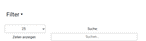
- Durch das Ausklappen des Filters werden weitere Suchoptionen sichtbar.
